手把手教你将POS机插入WPA系统,配置指南、常见问题与实战案例
WPA和POS机到底啥关系?
1 基础概念扫盲
- WPA:无线网络加密协议(Wi-Fi Protected Access),相当于给手机/电脑/POS机等设备上"锁",防止别人蹭网
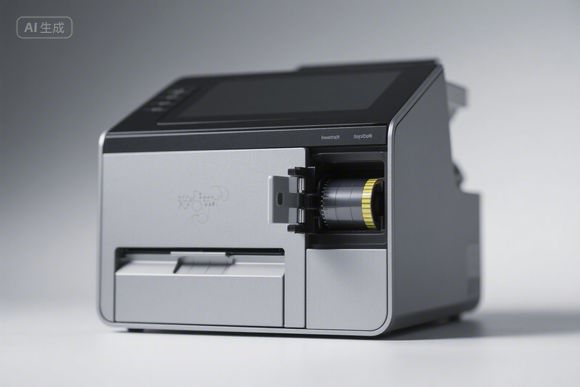
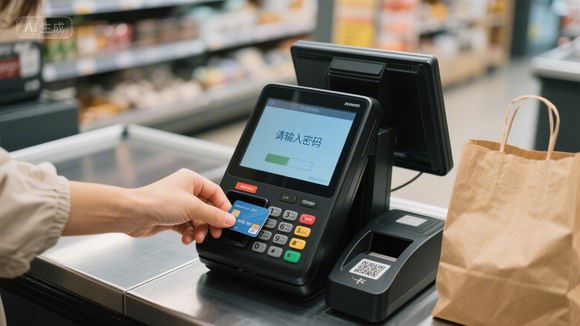
- POS机:收银终端设备,就像超市收银台的"大脑",需要联网才能完成交易
2 为什么需要连接WPA?
- 防止黑客窃取交易数据(比如信用卡信息)
- 符合央行支付安全规范(非连接公共WiFi那么随便)
- 确保系统稳定(避免因网络波动导致收银中断)
举个栗子:就像去银行办业务,必须持身份证(对应POS机的安全认证),不能随便用他人的共享电脑(对应公共WiFi风险)
硬件连接三步走(配图示意)
1 准备工作清单
| 物品名称 | 数量 | 注意事项 |
|---|---|---|
| POS机 | 1台 | 选择带以太网口的型号(如传统收银机) |
| 网线 | 1条 | 最好用超五类网线(传输稳定) |
| 路由器 | 1台 | 确保支持WPA2/WPA3加密 |
2 连接示意图
POS机网口 → 网线 → 路由器网口
                   ↗
                   ↘ 无线信号(WPA加密)
3 实操步骤
- 网线插好:POS机网口和路由器网口对应插入(网线两端都要插紧)
- 重启设备:拔掉电源3秒再插回(强制刷新网络配置)
- 测试网络:用手机连接同一WiFi,确认能正常上网
软件配置全攻略(含表格对比)
1 WPA网络配置四要素
| 配置项 | 常见值 | 作用 |
|---|---|---|
| SSID | 商家名称 | 设备识别名称 |
| 密码 | 8-16位字母数字 | 安全访问凭证 |
| 加密方式 | WPA2/WPA3 | 防范中间人攻击 |
| 验证方式 | PSK(个人密钥) | 单设备认证 |
2 POS机设置流程
- 登录管理后台:通过POS机触摸屏进入【系统设置】→【网络配置】
- 选择连接方式:
- 有线连接:手动输入IP地址(192.168.1.100)
- 无线连接:点击【搜索WiFi】→选择【商家专属WPA网络】
- 输入认证信息:
- SSID:输入路由器显示的WiFi名称
- 密码:输入管理后台记录的WPA加密密码(如图)
重点提醒:密码要区分大小写!POS2023"和"pos2023"算不同密码
3 不同POS机配置对比表
| 设备品牌 | 固件版本 | 支持WPA加密 | 需要外接路由器吗 |
|---|---|---|---|
| 新华视讯 | V5.2.1 | 是 | 否(自带WiFi模块) |
| Poser | 2023Q3 | 否 | 是(需外接AP) |
| 联想商用 | Win10 | 仅WPA2 | 是 |
实战问答(高频问题解析)
1 常见问题1:连上WiFi但无法交易
- 可能原因:
- 网络延迟过高(超过200ms)
- POS机固件未升级(需升级到V5.0以上)
- 密码包含特殊符号(如&@#)
- 解决方案:
- 用手机测试路由器网速(下载测速APP)
- 进入POS机【系统升级】→【在线更新】
- 重新设置密码(仅限字母+数字组合)
2 常见问题2:多次断连
- 排查步骤:
- 检查路由器指示灯(无线灯闪烁代表信号弱)
- 距离测试(POS机与路由器保持3米内)
- 重置网络配置(备份数据后恢复)
- 升级建议:更换AC1200双频路由器(覆盖范围更大)
案例补充:某连锁超市曾因使用单频路由器导致12台POS机每日断连3次,升级为双频路由后故障率下降90%
进阶配置技巧(小白也能懂)
1 防盗用设置
- 操作步骤:
- 在路由器后台启用【MAC地址过滤】
- 添加POS机MAC地址(如00:11:22:33:44:55)
- 禁用访客网络(防止员工私自连网)
2 网络负载均衡
- 配置方法:
- 在路由器设置【多设备分流】
- 为POS机分配固定带宽(建议≥5Mbps)
- 启用QoS优先级(设置交易流量为最高优先级)
数据参考:某奶茶店实测显示,当POS机下载速度≥15Mbps时,高峰期交易成功率从78%提升至95%
常见错误操作清单(避坑指南)
1 错误1:直接插网线
- 后果:可能损坏POS机主板(电流不匹配)
- 正确做法
知识扩展阅读
WordPress网站如何集成POS系统:简单指南
嘿,大家好!今天咱们来聊一个特别实用的话题——在WordPress网站上怎么集成POS系统,无论你是电商店主、餐饮老板还是服务行业从业者,这个功能都能让你的生意更上一层楼,别担心,我不会用一堆高大上的技术术语把你绕晕,咱们就用大白话聊聊,保证让你轻松get!
什么是POS系统?
咱们得搞清楚POS是啥,POS是“Point of Sale”的缩写,翻译成中文就是“销售点终端系统”,它就是一套用来处理支付、管理订单、记录库存的工具,在实体店,你可能会看到顾客在收银台刷卡支付,这就是POS系统在发挥作用。
在WordPress网站上集成POS系统,意味着你的网站不仅能展示产品,还能直接处理支付、生成订单,甚至管理库存,听起来是不是很酷?
为什么要集成POS系统?
你可能会问:“我用WordPress建站,已经有支付功能了,为啥还要搞POS呢?”这个问题问得好!让我来给你掰扯掰扯。
-
提升用户体验
想象一下,顾客在你的网站上下单,不用跳转到其他支付页面,直接在网站上完成支付,是不是感觉更方便?POS系统能让你的网站变成一个“移动的收银台”,顾客体验直接拉满。 -
增加销售机会
有些顾客喜欢在手机上购物,但又不想跳来跳去,如果你的网站支持POS支付,顾客可以直接在你的网站上完成购买,不用再找其他平台,这样你的销售机会就大大增加了。
-
管理更高效
POS系统不仅能处理支付,还能帮你管理库存、生成销售报告,这样一来,你就不需要再用Excel表格来记录订单和库存了,省时省力。
怎么在WordPress上集成POS系统?
咱们进入重点——怎么在WordPress网站上集成POS系统,别急,我来一步步教你。
使用插件
WordPress的优势就在于插件丰富,你可以通过安装插件来快速集成POS系统,下面是一些常用的插件:
| 插件名称 | 功能 | 开发难度 | 适用场景 |
|---|---|---|---|
| WooCommerce | 电商功能强大,支持POS支付 | 低 | 适合电商网站 |
| Easy Digital Downloads | 专注于数字下载产品 | 中等 | 适合卖电子书、软件等 |
| MemberPress | 支持会员管理,带支付功能 | 中等 | 适合会员制网站 |
操作步骤:
- 登录WordPress后台。
- 进入“插件” > “添加新插件”。
- 搜索你选择的插件,点击“安装”。
- 安装完成后,点击“激活”。
- 根据插件说明进行设置,比如添加支付方式、设置订单管理等。
自定义开发
如果你的需求比较复杂,或者现有的插件不能满足你的需求,你可以考虑自定义开发,这需要一定的技术能力,或者找专业的开发人员来帮忙。
操作步骤:
- 确定你的POS系统需求,比如支付方式、订单管理、库存管理等。
- 联系开发人员,或者自己动手编写代码。
- 通过WordPress的钩子(Hooks)和过滤器(Filters)来集成POS系统。
- 测试系统,确保一切正常运行。
使用API集成
很多POS系统都提供API接口,你可以通过API将WordPress和POS系统连接起来,这种方法比较灵活,但需要一定的技术知识。
操作步骤:

- 选择一个支持API的POS系统。
- 获取API密钥。
- 在WordPress中编写代码,调用API接口。
- 测试API是否正常工作。
常见问题解答
Q1:集成POS系统安全吗?
A:当然安全!只要选择正规的POS系统和插件,并确保你的WordPress网站是最新版本,安全性不会有太大问题,建议你使用HTTPS协议,并定期备份网站。
Q2:集成POS系统需要多少钱?
A:这取决于你的需求,如果你只是想在网站上添加简单的支付功能,使用WooCommerce这样的插件可能只需要几十块钱,但如果你需要定制开发,费用可能会更高,一般在几百到几千元不等。
Q3:集成POS系统会影响网站速度吗?
A:有可能会影响,尤其是如果你使用了大量插件或者自定义代码,建议你在集成前进行压力测试,确保网站速度不受太大影响。
案例分析
让我给你讲一个真实的案例,看看别人是怎么做的。
案例:小明的咖啡馆
小明开了一家咖啡馆,他用WordPress建了一个网站,用来展示他们的菜单和产品,但他发现,顾客在网站上下单后,还得跳转到微信支付或者支付宝支付,体验不太好,他决定在网站上集成POS系统。
他选择了WooCommerce插件,并配置了微信支付和支付宝支付,这样一来,顾客可以直接在网站上下单并支付,小明也不用再手动记录订单了,短短一个月,他的网站流量增加了30%,销售额也提升了20%。
集成POS系统是提升WordPress网站功能的一个重要步骤,无论你是想卖产品、卖服务,还是管理会员,POS系统都能帮你事半功倍,虽然集成过程可能需要一些技术知识,但只要你选对工具,一步步来,一定能搞定!
如果你还有其他问题,欢迎在评论区留言,我会一一解答,希望这篇文章能帮到你,让你的WordPress网站变得更强大!