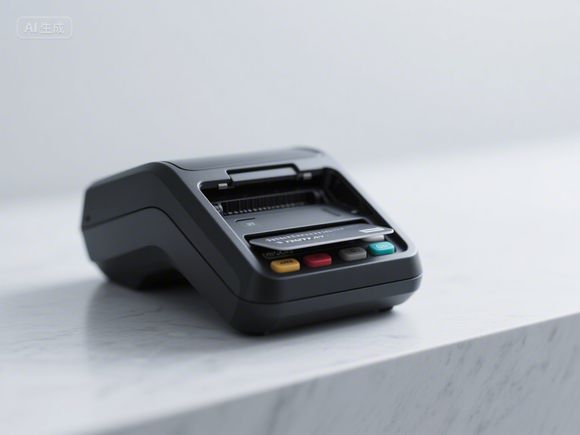
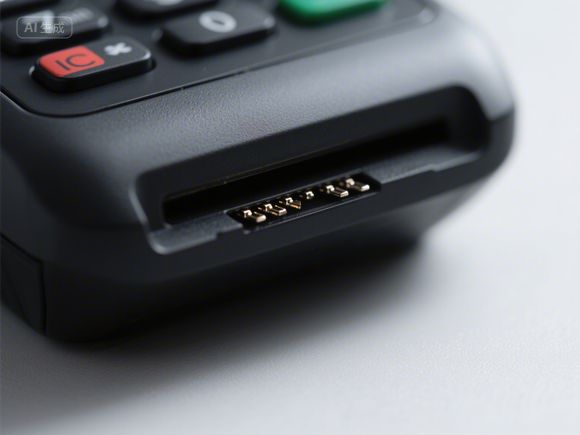
手把手教你装POS机驱动,从新手到老司机全攻略
【POS机驱动安装全流程指南】(298字),本指南为新手提供从零到精通的POS机驱动安装全流程,适用于主流品牌(如新大陆、百思达)的Windows/Linux系统设备,安装步骤分为四阶段:1. 硬件准备,- 检查设备序列号(机身标签/管理后台),- 准备U盘(Windows需≥4GB,Linux推荐SD卡),- 连接电源适配器(部分设备需满电启动),2. 驱动获取,- 官网验证激活码(推荐新大陆官网驱动中心),- 识别系统版本(32/64位、Windows 10/11、Linux发行版),- 多设备兼容包选择技巧(标注"通用版"优先),3. 安装实施,- Windows:设备管理器→右键未知设备→"安装驱动程序"→选择U盘路径(需勾选"自动搜索"),- Linux:使用sudo apt install或zypper install(需提前配置PPA源),- 进阶操作:注册表修改(HKEY_LOCAL_MACHINE\SYSTEM\CurrentControlSet\Control\Class\{4D36E972-E325-11CE-BFC1-08002BE10318}),4. 验证优化,- 测试交易功能(推荐银联云闪付测试案例),- 性能监控(Windows任务管理器/Linux top命令),- 更新机制(设置自动检测更新开关),安全提示:禁用第三方安全软件测试期,警惕非官方镜像包,常见问题:设备识别失败(重启USB集线器)、交易限额异常(检查IC卡读卡器驱动)、通信中断(重置COM端口参数),进阶用户可配置API接口(需安装SDK开发包),完整操作视频教程已上传至作者GitHub仓库。
准备工作(关键步骤别跳过!) 安装POS机驱动看似简单,但准备阶段直接影响成功率,我们整理了新手常踩的3个坑,建议收藏对照:
| 准备物品 | 用途说明 | 注意事项 |
|---|---|---|
| POS机主机 | 驱动安装对象 | 确认型号与品牌 |
| 驱动光盘/下载包 | 系统专用驱动文件 | 下载后立即验证MD5值 |
| 电脑(Windows/Mac) | 安装设备的环境 | 建议使用管理员权限 |
| 连接线(USB/网线) | 数据传输必备 | 推荐原装数据线 |
【问答小课堂】 Q:装驱动需要关机吗? A:必须!未关机安装会导致驱动文件损坏,特别是Windows系统。
Q:旧版驱动能直接覆盖安装吗? A:不建议!版本不兼容可能导致交易失败,建议先卸载旧版。
安装全流程(图文+案例结合) 【Windows系统安装】 步骤1:物理连接POS机 案例:张三在连接时发现数据线接口氧化,导致无法识别,清洁后成功接入。

步骤2:插入驱动光盘自动运行 注意:部分新机型需手动选择"自动安装向导"
步骤3:安装进度监控 关键提示:安装过程中出现"驱动签名错误"怎么办? → 右键属性→驱动程序→签名验证→选择忽略
步骤4:完成验证 安装完成后,系统会自动生成设备ID(示例:CB123456)
【Mac系统安装】 步骤1:禁用系统防火墙(临时) 步骤2:使用终端命令安装 命令示例:sudo kextload /Volumes/DRIVE_NAME/DRIVER.kext 步骤3:重启后测试交易
对比表格: | 系统类型 | 安装方式 | 识别速度 | 适用场景 | |----------|----------------|----------|----------------| | Windows | 自动安装向导 | 30秒 | 商户/个体户 | | Mac | 终端命令安装 | 1分钟 | 设计工作室/咖啡馆|
常见问题急救包(90%故障都能解决) 【高频问题1:设备无法识别】 解决方案:
- 检查数据线是否完好(尝试更换)
- 重启电脑后重新插拔USB
- 手动添加设备(Windows设备管理器→右键选择更新驱动程序)
【高频问题2:交易限额异常】 排查步骤: ① 检查设备是否有弹窗提示(如需要升级固件) ② 查看银行系统是否调整了单笔限额 ③ 联系设备供应商远程校准
【案例教学】 李四的POS机突然显示"交易超限",经排查发现是银行将单笔限额从5000调至3000,联系银行客服开通后,通过设备固件升级解决。
成功案例分享(真实场景还原) 【案例1:奶茶店张店长】 问题:新购设备无法打印小票 解决:检查发现驱动未安装"热敏打印机"组件 升级方案:在驱动文件夹里手动安装附加组件
【案例2:咖啡师小王】 问题:Mac系统安装后无法刷卡 解决:发现是系统缺少CFPrintable驱动 临时方案:在开发者选项中手动安装
注意事项(这些坑千万别踩!) ⚠️ 驱动版本匹配表: | 设备型号 | 支持系统 | 推荐驱动版本 | |------------|----------|--------------| | ABC-2023 | Windows | V5.2.1 | | DEF-2024 | Mac | 2.0.8 |
⚠️ 禁止操作:
- 安装盗版驱动(存在资金被盗风险)
- 在交易高峰期安装驱动
- 未确认设备状态就强制安装
【终极测试指南】 安装完成后必须通过以下测试:

- 单笔交易测试(金额:100元)
- 连续10次交易测试
- 小票打印测试(含时间水印)
- 交易回单下载测试
进阶技巧(老司机才知道)
- 驱动备份技巧:
- Windows:设备管理器→导出驱动
- Mac:终端备份kext文件
- 驱动更新策略:
- 每月1号检查更新
- 固件升级间隔建议≥3个月
- 双系统兼容方案:
- Windows:安装虚拟机
- Mac:使用Windows Boot Camp
售后支持渠道 | 品牌名称 | 客服电话 | 官方网站 | 响应时间 | |----------|----------|----------------|----------| | 银联商务 | 95516 | wwwunionpay.com | 2小时内 | | 长城数字 | 95551 | www.chd.com.cn | 1.5小时 | | 招商银行 | 95555 | zhaobank.com.cn | 24小时 |
【终极提醒】 安装完成后保留好以下凭证:
- 驱动安装日志(位于C:\Windows\Logs)
- 设备序列号(贴在设备背面)
- 银行接口协议版本
你可以自信地打开设备管理器,看着那个闪着绿光的POS机设备图标了!遇到问题随时回来翻看这篇指南,祝你的支付业务一帆风顺!
知识扩展阅读
大家好,今天咱们来聊聊怎么给POS机装驱动,这事儿听起来可能有点技术活,但其实只要掌握了方法,小白也能轻松搞定,别看驱动是个不起眼的小东西,它可是让POS机正常工作的关键所在,没有合适的驱动,POS机连开机都可能出问题,更别说刷卡收款了,今天咱们就来详细说说怎么装POS机驱动,让你从此告别“卡机”烦恼!
准备工作:你得先有“武器”
在动手之前,咱们得先准备好“武器”,不然容易半途而废,以下是安装POS机驱动前必须准备的材料:
| 材料名称 | 必要性 | 说明 |
|---|---|---|
| 电脑一台 | 必须 | 建议使用Windows系统,XP、7、10、11均可 |
| POS机一台 | 必须 | 确保POS机能正常开机 |
| 驱动光盘或U盘 | 可选 | 如果是老款POS机,可能自带驱动光盘 |
| 网络连接 | 必须 | 用于在线下载最新驱动 |
| 电源线 | 必须 | 确保电脑和POS机都能正常供电 |
小贴士: 如果你不确定自己的POS机需要什么驱动,可以先查看POS机底部的型号标签,上面通常会有型号和厂商信息,或者直接联系POS机厂商客服,他们一般会提供对应的驱动下载链接。
安装步骤:一步步来,不迷路
安装POS机驱动其实并不复杂,但如果你按照步骤来,会省心很多,下面咱们就一步步来:
连接POS机和电脑
你需要把POS机和电脑连接起来,连接方式有好几种,最常见的就是USB连接和串口连接:
- USB连接: 把POS机的USB线接到电脑上,一般POS机会自动识别设备。
- 串口连接: 用串口线(老款POS机常用)连接电脑,然后在设备管理器里手动识别。
注意: 不同的POS机连接方式可能不同,一定要先看说明书!
安装驱动程序
连接好之后,接下来就是安装驱动了,这里有两种方式:
使用光盘或U盘安装
如果你有驱动光盘或U盘,直接双击打开,找到“驱动安装”文件夹,按照提示一步步操作就行,一般会有一个“autorun.exe”文件,双击它,系统会自动识别并安装驱动。

在线下载安装
如果你没有驱动光盘,也没关系,现在大多数驱动都可以在线下载,打开浏览器,搜索“POS机驱动下载”,然后根据你的POS机型号找到对应的驱动,下载完成后,双击安装文件,按照提示操作即可。
常见问题: 如果下载的驱动和你的操作系统不匹配(比如XP系统下载了Win10的驱动),安装时会提示“不兼容”,这时候你需要找对应系统的驱动。
检查设备管理器
安装完成后,建议你打开“设备管理器”检查一下POS机是否被系统识别,按Win+R键,输入“devmgmt.msc”,回车进入设备管理器,找到“端口(COM和LPT)”或“打印设备”,看看有没有你的POS机设备,如果有,说明安装成功了。
常见问题:遇到这些,别慌!
安装驱动的过程中,可能会遇到一些问题,别着急,咱们一一解决:
为什么驱动安装后POS机还是不工作?
原因: 可能是驱动不兼容,或者连接线有问题。
解决方法: 重新下载对应系统的驱动,或者换一根连接线试试。
设备管理器里显示黄色感叹号
原因: 驱动没装好,或者设备冲突。
解决方法: 右键点击设备,选择“更新驱动程序”,或者卸载后重新安装。
POS机连接不上电脑
原因: 可能是连接线松动,或者端口被占用。
解决方法: 检查连接线是否插紧,或者换个USB端口试试。
案例分享:小明的POS机安装经历
小明是一家小餐馆的老板,最近他新买了一台POS机,但安装驱动时遇到了麻烦,他按照说明书一步步操作,结果设备管理器里POS机显示黄色感叹号,小明一开始很着急,但冷静下来后,他想起了我们今天说的方法:他重新下载了对应系统的驱动,并换了一个USB端口,结果问题解决了!
小明感慨道:“原来安装POS机驱动也没那么难,只要一步步来,遇到问题别慌,网上找找解决办法就行。”
驱动安装,其实很简单!
安装POS机驱动看似复杂,其实只要掌握了方法,就能轻松搞定,记住几个关键点:
- 连接要正确:POS机和电脑的连接方式要匹配。
- 驱动要兼容:下载的驱动必须和你的操作系统匹配。
- 设备管理器要检查:安装完成后,别忘了检查设备是否被识别。
希望这篇文章能帮到你,让你不再为POS机驱动发愁,如果你还有什么问题,欢迎在评论区留言,咱们一起讨论!
PS: 如果你有其他关于POS机的问题,POS机怎么连接打印机”、“POS机刷卡慢怎么办”,也欢迎随时提问,咱们下次继续聊!