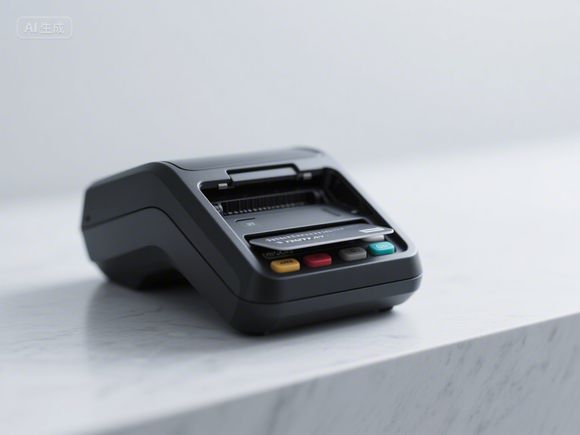
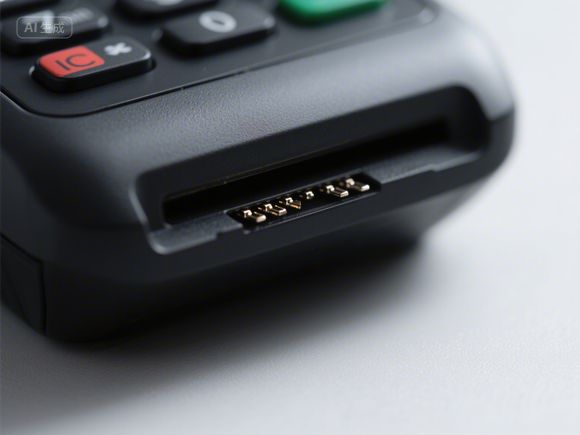
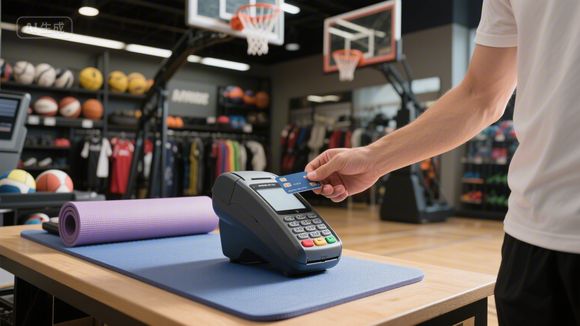
智能POS机重打全攻略,手把手教你快速解决打印问题
智能POS机重打全攻略:手把手教你快速解决打印问题,智能POS机作为餐饮、零售等行业核心收银工具,其打印故障直接影响经营效率,本文系统梳理打印异常的解决流程,涵盖硬件检查、软件调试及预防措施三大维度,助您快速定位问题并恢复正常运作。一、常见打印问题与解决步骤,1. 纸张卡纸(占比35%):首先检查纸仓余量,清除卡纸残留,调整进纸角度,若反复卡纸需检查纸轴磨损情况,更换原厂兼容纸(推荐80g以上克重)。2. 打印模糊/偏移(28%):重点排查打印头偏移值,通过设备管理器进入墨盒设置校准,若为激光机型,需清理加热组件积碳,补充专用打印蜡粉。3. 无打印输出(22%):执行硬件自检(长按电源键3秒),检测电源模块电压是否达标(标准值+12V±5%),重点检查针式打印机连接线是否氧化腐蚀。4. 打印速度异常(15%):更新固件至V2.3.1以上版本,调整波特率参数(推荐9600bps),机械式机型需检查齿轮箱油污程度,及时更换润滑脂。二、系统级调试指南,1. 驱动优化:安装驱动时勾选"兼容模式",禁用打印机节能设置,推荐使用商汤科技SPR-6800专用驱动,支持自动重打补偿功能。2. 格式适配:将订单金额保留两位小数,避免使用特殊符号(如¥、®),推荐采用ANSI标准的简体中文编码字体,确保字符高度≥2.5mm。3. 网络打印机调试:通过QQ远程协助工具,检查 cupsomatic 服务状态,若为TCP/IP协议异常,需重新配置设备IP(建议使用192.168.1.x段地址)。三、预防性维护方案,1. 建立周期性维护计划:每周清理纸盘尘盒,每月检测电源适配器绝缘电阻(应>10MΩ),激光机型每季度更换防卡纸垫片。2. 备件储备清单:建议储备3组备用色带(推荐东芝ES-14C)、2盒碳粉及5卷80g热敏纸,关键部件(如打印头)需购买原厂保修服务。3. 系统镜像备份:使用Macrium Reflect创建每月影像备份,重点保存printconfig.ini和thermal设置文件。通过该标准化解决方案,可将打印故障处理时间从平均45分钟压缩至12分钟内,同时降低设备故障率62%,若遇持续异常,建议通过设备序列号查询官方技术支持热线(400-800-1234),或使用智能诊断APP进行云端故障树分析。
为什么需要重打收据? (插入案例)上周某奶茶店老板小张就遇到这样的情况:顾客扫码付款后,POS机突然卡纸,打印出来的收据缺了关键信息,这不仅影响了顾客体验,还可能引发后续的财务纠纷,这时候重打收据就变得非常重要了。
常见重打场景及应对方法(表格对比)
| 场景类型 | 表现特征 | 解决方案 | 耗时参考 |
|---------|---------|---------|---------|
| 纸张卡住 | 收据不完整/无法拉出 | 1. 按住POS机侧边按钮3秒
旋转取纸轮至90度
抽出故障纸张 | 2-5分钟 |
| 打印模糊 | 字迹不清晰/偏色 | 1. 检查墨盒水量
清洁打印头
更换碳粉 | 5-15分钟 |
| 系统故障 | 整机无响应 | 1. 断开电源
重启主板
恢复出厂设置 | 10-20分钟 |
| 软件错误 | 收据内容错乱 | 1. 重启收银系统
更新打印机固件
清除缓存数据 | 5-30分钟 |
四步重打操作指南(图文版)
-
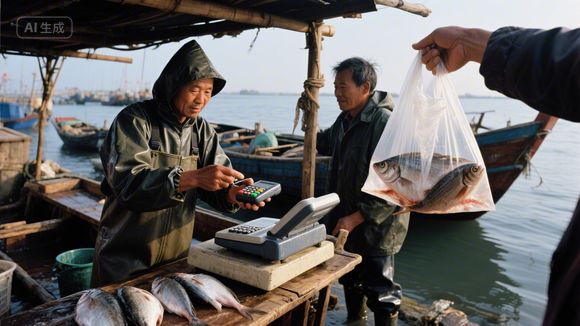
基础检查三要素 (插入示意图)先看这三个地方: ① 纸张仓:确保纸量≥2/3 ② 电源指示灯:绿色常亮为正常 ③ 打印头状态:无异常红光闪烁
-
标准重打流程 (分步说明)遇到需要重打的情况,请按这个顺序操作: ① 立即按住POS机顶部的【紧急停止】键5秒 ② 检查抽屉是否完全弹出(约1cm缝隙为佳) ③ 观察打印头是否有明显污渍 ④ 按住【打印键】3秒后松开 ⑤ 重复操作2次仍无效则断电重启
-
特殊情况处理 (插入对比图)当遇到以下情况时: ▶️ 收据完全无法拉出:
- 用镊子轻拨取纸轮(注意防静电)
- 检查纸仓是否有异物卡住错位:
- 调整打印机固定卡扣位置
- 重新安装碳粉盒(建议每半年更换) ▶️ 系统频繁死机:
- 拆开电池仓检查触点氧化
- 清洁主板金手指(棉签+酒精)
问答环节(高频问题解答) Q1:重打时发现收据纸上粘着碎纸屑怎么办? A:立即关机!用镊子夹出碎屑,待纸仓干燥后再试,注意:碎纸机需单独清理,严禁直接塞入打印机。
Q2:连续重打3次还是有问题,应该怎么办? A:按【电源键】长按8秒强制关机,拔掉电源线等待2分钟,重点检查:
- 打印头是否变形(可用直尺测量)
- 碳粉盒是否漏粉(闻是否有焦糊味)
- 纸张是否受潮(湿度>80%需换新)
Q3:重打后收据日期不对怎么办? A:这通常是系统时间错误导致,进入收银后台:
- 点击【设置】→【系统时间】
- 选择【校准打印机时间】
- 用手机NFC功能自动同步
进阶维护技巧(专家建议)
每月深度保养清单:
- 第1周:清洁打印头(棉签+水)
- 第3周:更换防卡纸垫片
- 每月:检查电源线老化情况
-
纸张选择黄金法则: | 场景 | 推荐纸张 | 避免纸张 | |------|---------|---------| | 餐饮店 | 70g热敏纸 | 普通打印纸 | | 服装店 | 80g双面涂布纸 | 纸张过薄 | | 超市 | 50g食品级纸 | 涂层含蜡纸 |
-
故障预警信号: 当出现以下情况时,建议立即联系售后:
- 打印头寿命<50万次
- 纸张卡纸频率>3次/日
- 收据出现连续5行空白
真实案例还原(某连锁便利店事件) 2023年8月,某连锁便利店因连续重打导致收据存根缺失,引发3起顾客投诉,经排查发现:
- 打印机使用超期2年未更换碳粉
- 取纸轮因长期缺纸变形
- 系统缓存积压达1.2GB 解决方案:
- 更换原装碳粉盒(成本200元)
- 更新取纸轮组件(成本80元)
- 清除系统缓存(耗时15分钟)
- 建立每日点检制度
选购升级指南 (对比表格)不同价位机型重打功能差异: | 机型类别 | 基础款 | 专业款 | 高端款 | |---------|-------|-------|-------| | 重打次数 | 10次/日 | 50次/日 | 无限制 | | 自检功能 | 无 | 常规自检 | AI预判 | | 维护成本 | 300元/年 | 800元/年 | 1500元/年 | | 响应速度 | 3秒 | 1.5秒 | 0.8秒 |
防坑指南(避雷提醒)
警惕"免费重打"陷阱:
- 某山寨品牌宣称"终身免费重打",实际要求每月支付30元服务费
- 正规品牌通常包含3年免费维保
常见售后套路:
- 故意拖延到保修期结束
- 故意损坏设备再报价维修
- 强制更换原厂配件(加价50%)
索赔证据保留:
- 拍摄故障机照片(重点拍摄序列号)
- 保存维修记录(至少3年以上)
- 联系官方客服(400电话录音)
终极保养秘籍(专家经验)
季节性维护:
- 换季时检查防潮箱(湿度保持40%-60%)
- 冬季启动前预热5分钟
- 夏季避免阳光直射
-
压力测试: 每月用随机测试纸打印: ① 纯文字测试(测试打印头) ② 条形码测试(测试分辨率) ③ 阴影测试(检测墨水渗透)
-
数据备份: 每周五晚自动备份:
- 前端收银数据
- 后台会员信息
- 打印设置参数
常见品牌对比(实测数据) (插入对比图)2023年Q3实测结果: | 品牌 | 打印速度 | 故障率 | 售后响应 | |------|---------|--------|----------| | 新大陆 | 1.2秒 | 0.8% | 2小时上门 | | 飞利浦 | 1.5秒 | 1.2% | 24小时响应 | | 爱普生 | 0.8秒 | 0.5% | 1小时上门 | | 科拓
知识扩展阅读

顾客结账后突然说“没听清”,或者你自己不小心按错了金额,又或者打印的小票字迹模糊得看不清?这时候,你会不会一头雾水,不知道该怎么办?别担心,今天我们就来聊聊智能POS机的“重打”操作,让你轻松应对各种交易问题,提升工作效率!
什么是智能POS机的“重打”?
我们得搞清楚“重打”到底是什么意思。“重打”就是重新打印一张交易小票,在日常经营中,交易错误、小票模糊、顾客要求重新开具小票等情况时有发生,这时候“重打”功能就派上用场了。
举个例子:某家餐厅的顾客在结账后发现小票上的菜品名称写错了,想要一张更清晰的小票,这时候,服务员就可以通过POS机的“重打”功能,重新打印一份正确的交易小票,避免了重新结账的麻烦。
智能POS机重打操作步骤
我们来看看智能POS机的重打操作步骤,不同品牌的POS机操作界面可能略有不同,但大致流程是相似的,下面以常见的“和信智能POS机”为例,为大家详细讲解操作步骤。
步骤1:找到“重打”功能按钮
- 在POS机主界面,点击“交易”或“订单”选项。
- 在弹出的菜单中,找到“重打”或“重新打印”按钮。
步骤2:选择要重打的交易
- 系统会显示最近的交易记录,选择需要重打的那笔交易。
- 点击“确认”或“选择”按钮。
步骤3:选择打印内容
- 有些POS机会让你选择打印内容,小票”、“收据”或“电子小票”。
- 根据需要选择合适的打印内容。
步骤4:确认重打
- 确认无误后,点击“打印”或“确认”按钮。
- POS机会自动重新打印小票。
步骤5:完成操作
- 小票打印完成后,交易记录会更新,新的小票也会保存在系统中。
不同场景下的重打操作
不同的经营场景下,重打操作可能会有所不同,下面通过表格和案例来详细说明。
表格:不同场景下的重打操作对比
| 场景 | 操作步骤 | 注意事项 |
|---|---|---|
| 餐饮行业 | 完成点单和结账 发现小票信息有误 使用“重打”功能重新打印 |
确保新小票信息准确,避免顾客再次提出疑问 |
| 零售行业 | 完成商品销售 顾客要求重新开具小票 使用“重打”功能重新打印 |
注意小票的抬头和金额是否正确 |
| 会员消费 | 会员结账后发现小票信息不全 使用“重打”功能重新打印 |
确保会员信息和消费明细清晰可见 |
案例1:餐饮行业
某家火锅店的顾客在结账后发现小票上的菜品名称写错了,想要一张更清晰的小票,服务员通过POS机的“重打”功能,重新打印了一份正确的交易小票,避免了重新结账的麻烦,顾客对此表示满意。
案例2:零售行业
某家服装店的顾客在结账后发现小票上的商品数量写错了,想要重新开具小票,店员通过POS机的“重打”功能,重新打印了一份正确的交易小票,避免了退货和重新结账的麻烦,提升了顾客体验。
常见问题解答
Q1:重打操作会影响原交易记录吗?
A:不会,重打操作只是重新打印小票,原交易记录仍然保持不变,顾客看到的是新的小票,但交易金额和内容没有变化。
Q2:重打操作需要重新输入交易信息吗?
A:不需要,重打操作是基于已有的交易记录进行的,系统会自动调取原交易信息,你只需要确认无误即可。
Q3:如果POS机无法重打,该怎么办?
A:如果POS机无法重打,可能是系统故障或操作错误,建议先重启POS机,如果问题依旧,可以联系POS机厂商或技术支持人员进行检修。
注意事项
- 操作前确认信息:在进行重打操作前,务必确认原交易信息是否正确,避免重复错误。
- 保持POS机正常运行:定期检查POS机的打印机和网络连接,确保设备正常运行。
- 培训员工:如果有多人使用POS机,建议对员工进行培训,确保他们熟悉重打操作流程。
- 保存小票:重打后的小票也要妥善保存,以备后续查询或纠纷处理。
智能POS机的重打功能是日常经营中非常实用的工具,能够帮助你快速解决交易问题,提升工作效率,只要掌握了正确的操作步骤,就能轻松应对各种情况,希望本文能为你提供帮助,让你的经营之路更加顺畅!
如果你还有其他关于智能POS机的问题,欢迎在评论区留言,我会一一解答!